
Acum ceva timp, am descoperit că minificarea fișierelor CSS și JavaScript poate reduce drastic timpii de încărcare. După ce am testat-o pe câteva site-uri WordPress, am fost uimiți de rezultate. Paginile care necesitau 5-6 secunde pentru a se încărca au scăzut brusc la 2-3 secunde.
Adevărul este că fiecare secundă în plus de timp de încărcare te costă vizitatori și potențiali clienți. Când fișierele tale CSS și JavaScript sunt umflate cu spații inutile, comentarii și formatare, acestea încetinesc literalmente afacerea ta.
Minificarea elimină tot acel cod suplimentar fără a schimba modul în care funcționează site-ul dvs.
De aceea am creat acest ghid care vă arată cum să vă minificați fișierele WordPress. Vă vom ghida prin diferite abordări, astfel încât să puteți alege ce funcționează cel mai bine pentru site-ul dvs.
Ce este minificarea și când aveți nevoie de ea?
Termenul „minify” este folosit pentru a descrie o metodă care face ca dimensiunile fișierelor site-ului dvs. WordPress să fie mai mici. Acest lucru se realizează prin eliminarea spațiilor albe, a liniilor și a caracterelor inutile din codul sursă.
Iată un exemplu de cod CSS normal:
body {
margin:20px;
padding:20px;
color:#333333;
background:#f7f7f7;
}
h1 {
font-size:32px;
color#222222;
margin-bottom:10px;
}
După minificarea codului, acesta va arăta astfel:
body{margin:20px;padding:20px;color:#333;background:#f7f7f7}
h1{font-size:32px;margin-bottom:10px}
De obicei, se recomandă minificarea doar a fișierelor trimise către browserele utilizatorilor. Aceasta include fișierele HTML, CSS și JavaScript.
Puteți minimiza și fișierele PHP, dar acest lucru nu va îmbunătăți viteza de încărcare a paginii pentru utilizatorii dvs. Acest lucru se datorează faptului că PHP este un limbaj de programare pe partea de server, ceea ce înseamnă că rulează pe servere înainte ca orice să fie trimis către browserul web al vizitatorului.
Avantajul minimizării fișierelor este îmbunătățirea vitezei și performanței WordPress, deoarece fișierele compacte se încarcă mai rapid.
Cu toate acestea, unii experți consideră că îmbunătățirea performanței este foarte mică pentru majoritatea site-urilor web și nu merită efortul. Minificarea elimină doar câțiva kiloocteți de date pe majoritatea site-urilor WordPress. Puteți reduce timpul de încărcare a paginii mai mult prin optimizarea imaginilor pentru web.
Dacă încercați să obțineți un scor de 100/100 pe Google PageSpeed Insights sau pe instrumentul GTMetrix, atunci minimizarea CSS și JavaScript va îmbunătăți semnificativ scorul dvs.
Acestea fiind spuse, să aruncăm o privire la cum să minimizați ușor CSS/JavaScript pe site-ul dvs. WordPress. Vom prezenta 3 opțiuni diferite din care puteți alege:
- Minificarea CSS/JavaScript în WordPress folosind WP Rocket
- Minificarea CSS/JavaScript în WordPress folosind SiteGround
- Minificarea CSS/JavaScript folosind Autoptimize
- Întrebări Frecvente Despre Minificare
Gata? Să începem cu metoda noastră recomandată.
Metoda 1. Minificați CSS/JavaScript în WordPress folosind WP Rocket
Această metodă este mai ușoară și este recomandată tuturor utilizatorilor. Funcționează indiferent de găzduirea WordPress pe care o utilizați.
Mai întâi, trebuie să instalați și să activați pluginul WP Rocket. Pentru mai multe detalii, consultați ghidul nostru pas cu pas despre cum să instalați un plugin WordPress.
WP Rocket este cel mai bun plugin de caching pentru WordPress de pe piață. Permite adăugarea ușoară a caching-ului în WordPress și îmbunătățirea semnificativă a vitezei site-ului și a timpilor de încărcare a paginilor.
Pentru mai multe detalii, consultați tutorialul nostru despre cum să instalați și să configurați WP Rocket în WordPress.
După activare, trebuie să vizitați pagina Setări » WP Rocket și să comutați la fila „Optimizare fișiere”.
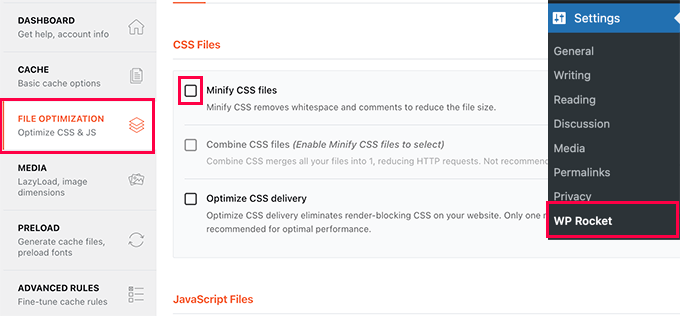
De aici, trebuie să bifați opțiunea Minify CSS files.
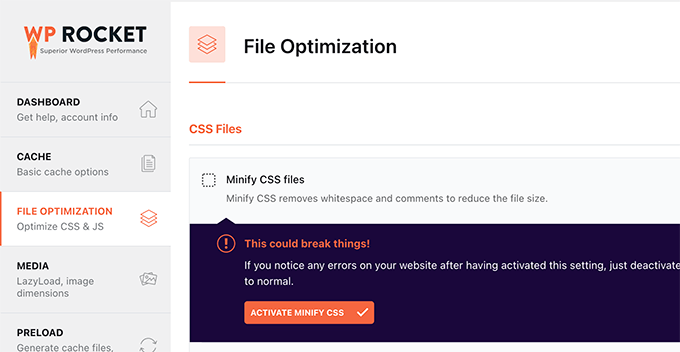
WP Rocket vă va afișa apoi un avertisment că acest lucru ar putea cauza probleme pe site-ul dvs. Continuați și faceți clic pe butonul „Activare Minify CSS”. Puteți dezactiva oricând această opțiune dacă provoacă probleme site-ului dvs. web.
Apoi, trebuie să derulați în jos la secțiunea JavaScript Files de mai jos.
Aici, pur și simplu bifați căsuța de lângă opțiunea „Minify JavaScript files”.
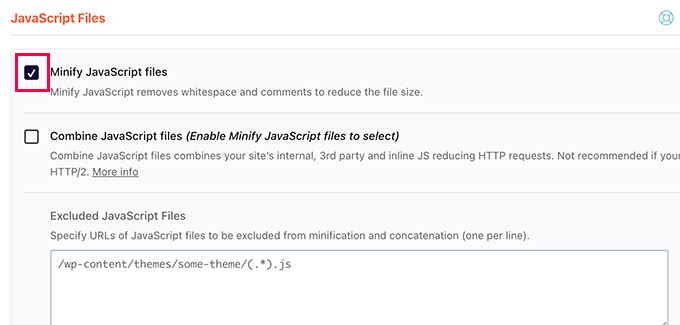
Din nou, veți vedea un avertisment că acest lucru ar putea cauza probleme pe site-ul dvs. Continuați și faceți clic pe butonul „Activare Minify JavaScript”.
După aceea, nu uitați să faceți clic pe butonul „Salvați modificările” pentru a vă stoca setările.
WP Rocket va începe acum să vă minifice fișierele CSS și JavaScript. Puteți să vă goliți memoria cache din setările pluginului pentru a vă asigura că acesta începe să utilizeze CSS-ul și JavaScript-ul minificat pentru următorul vizitator al site-ului.
Metoda 2. Minificarea CSS/JavaScript în WordPress folosind SiteGround
Dacă folosiți SiteGround ca furnizor de găzduire WordPress, atunci puteți minimiza fișierele CSS folosind SiteGround Optimizer.
SiteGround Optimizer este un plugin de optimizare a performanței care funcționează pe propria sa platformă. Funcționează bine cu PHP Ultra-rapid pentru a îmbunătăți timpii de încărcare ai site-ului dvs.
Pur și simplu instalați și activați pluginul SiteGround Optimizer pe site-ul dvs. WordPress. Pentru mai multe detalii, consultați ghidul nostru pas cu pas despre cum să instalați un plugin WordPress.
După aceea, trebuie să faceți clic pe meniul SG Optimizer din bara laterală de administrare WordPress.
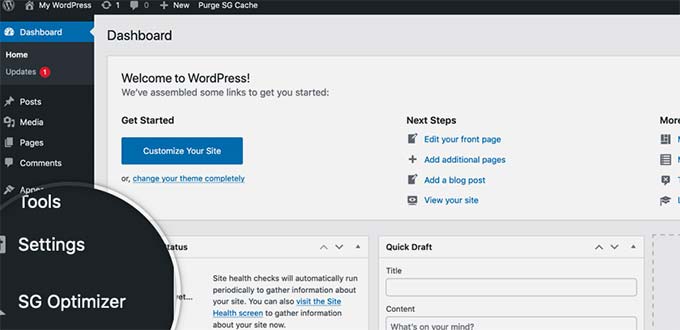
Acest lucru vă va duce la setările SG Optimizer.
De aici, trebuie să faceți clic pe butonul „Mergi la Frontend” sub „Alte optimizări”.
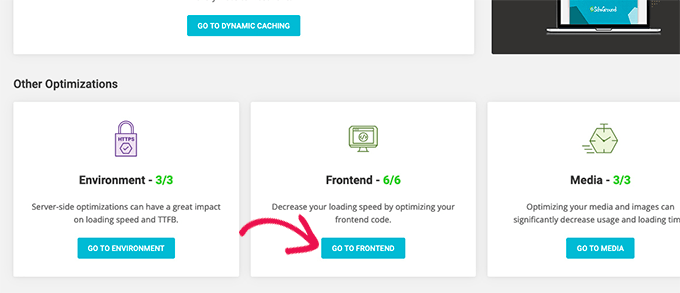
Pe următorul ecran, veți putea gestiona partea frontală CSS.
Trebuie să activați comutatorul de lângă opțiunea „Minify CSS files”.
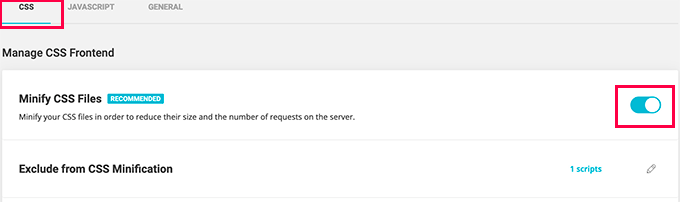
În continuare, trebuie să comutați la fila JavaScript și să activați comutatorul de lângă opțiunea „Minify JavaScript Files”.
Acesta este tot! Acum puteți goli cache-ul WordPress și puteți vizita site-ul dvs. pentru a încărca versiuni minificate ale fișierelor CSS și JS.
Metoda 3. Minificați CSS/JavaScript folosind Autoptimize
Această metodă este recomandată utilizatorilor care nu sunt pe SiteGround și nu folosesc WP Rocket.
Mai întâi, trebuie să instalați și să activați pluginul Autoptimize. Pentru mai multe detalii, consultați ghidul nostru pas cu pas despre cum să instalați un plugin WordPress.
La activare, trebuie să vizitați pagina Setări » Autoptimize pentru a configura setările pluginului.
De aici, mai întâi trebuie să bifați opțiunea „Optimize JavaScript Code” sub Opțiuni JavaScript.
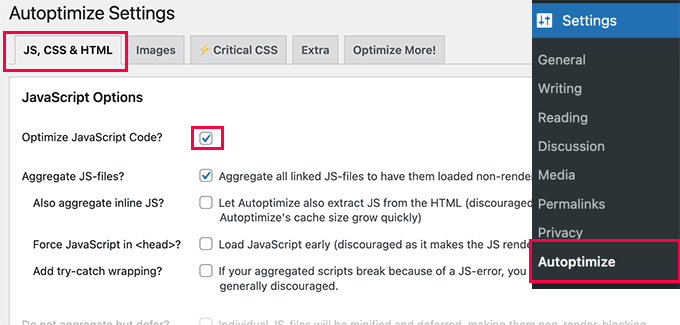
După aceea, trebuie să derulați în jos la CSS Options.
Odată ajuns acolo, ar trebui să bifați căsuța de lângă opțiunea ‘Optimize CSS code’.
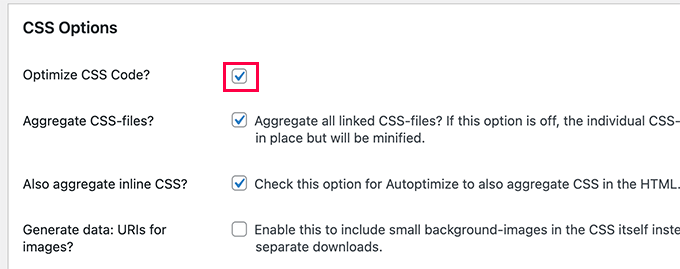
Nu uitați să faceți clic pe butonul „Salvare modificări” pentru a vă stoca setările.
Apoi puteți face clic pe butonul Golire cache pentru a începe să utilizați fișierele dvs. minificate. Pluginul poate fi folosit și pentru a remedia JavaScript și CSS care blochează redarea în WordPress.
Întrebări Frecvente Despre Minificare
Iată răspunsuri la unele dintre cele mai frecvente întrebări pe care oamenii le pun despre minificarea fișierelor în WordPress. Acestea vă pot ajuta să înțelegeți mai bine procesul și beneficiile sale pentru site-ul dvs.
1. Ce este exact minificarea?
Minimizarea este un proces care face fișierele de cod ale site-ului dvs. mai mici, eliminând toate caracterele inutile fără a schimba modul în care funcționează codul. Aceasta include eliminarea spațiilor albe, comentariilor și liniilor noi din fișierele HTML, CSS și JavaScript. Deoarece fișierele rezultate sunt mai mici și mai compacte, acestea sunt mai rapide pentru browserul unui vizitator de a le descărca și procesa, ceea ce poate ajuta la îmbunătățirea vitezei generale a site-ului dvs.
2. Minificarea fișierelor CSS și JavaScript va strica site-ul meu?
Deși nu este comun cu pluginurile moderne, minimizarea poate cauza uneori probleme vizuale sau funcționale pe site-ul dumneavoastră. Acesta este motivul pentru care pluginurile de performanță afișează adesea un avertisment înainte de a activa funcția. Este întotdeauna o idee bună să creați o copie de rezervă mai întâi și apoi să vă testați site-ul cu atenție într-o fereastră de browser incognito după activarea minimizării. Dacă observați probleme, puteți pur și simplu să dezactivați setarea sau să utilizați funcțiile pluginului pentru a exclude fișiere specifice care ar putea cauza conflictul.
3. Minimizarea face cu adevărat o mare diferență?
Impactul minimizării poate varia în funcție de site-ul dumneavoastră. Pentru multe site-uri web, acesta elimină doar câțiva kilobyți de date și este posibil să vedeți o îmbunătățire mai semnificativă a vitezei prin optimizarea imaginilor. Cu toate acestea, dacă scopul dumneavoastră principal este să obțineți un scor perfect de 100/100 pe instrumente de testare a vitezei precum Google PageSpeed Insights sau GTMetrix, atunci minimizarea fișierelor CSS și JavaScript este un pas important care vă va îmbunătăți semnificativ scorul.
4. Am nevoie de un plugin pentru a minimiza fișierele în WordPress?
Pentru aproape toți utilizatorii WordPress, cea mai ușoară și cea mai recomandată metodă de a minimiza fișierele este utilizarea unui plugin de caching sau de performanță, cum ar fi WP Rocket sau Autoptimize. Aceste instrumente vă permit să activați minificarea cu doar câteva clicuri. Unii furnizori de găzduire, cum ar fi SiteGround, oferă, de asemenea, propriile pluginuri de optimizare cu aceste funcționalități integrate. Minificarea manuală a fișierelor este un proces complex și riscant, nerecomandat începătorilor.
Sperăm că acest articol v-a ajutat să minimizați CSS și JavaScript pe site-ul dvs. WordPress. De asemenea, ați putea dori să consultați ghidul nostru despre optimizarea Core Web Vitals în WordPress și selecția noastră de experți a celor mai bune pluginuri de cache WordPress pentru a accelera site-ul dvs. web.
Dacă ți-a plăcut acest articol, te rugăm să te abonezi la canalul nostru de YouTube pentru tutoriale video WordPress. Ne poți găsi, de asemenea, pe Twitter și Facebook.



Olaf
Minificarea CSS și JavaScript este ceva ce aproape toate plugin-urile de cache pot gestiona astăzi. Cu toate acestea, în opinia mea, este un lucru destul de complicat, deoarece site-urile web nu funcționează întotdeauna așa cum ar trebui după astfel de modificări. Când reduceți codul, nu aveți niciodată garanția că acesta va funcționa corect în același mod. Dacă încercați să optimizați cu orice preț și trebuie să economisiți fiecare kilobyte, atunci cu siguranță are sens, dar recomand întotdeauna să faceți o copie de rezervă înainte de o astfel de intervenție. Am văzut multe site-uri web începând să se comporte ciudat după aceea. Deci, pentru mine, este un DA, dar cu precauție.
Dayo Olobayo
Mulțumesc că mi-ai împărtășit asta. Voi încerca pluginul WP Rocket și voi vedea dacă ajută la minificarea fișierelor.
Mrteesurez
Pe baza exemplului de cod pe care l-ați oferit, cele două sunt la fel, depinde ce minificăm, dar văd doar una cu puțin spațiu, eliminarea spațiului este ceea ce se numește minificare?
Acest post este util, deoarece se referă la viteza site-ului, dar unele teme vin cu cod minificat, mai trebuie să o fac manual? mulțumesc.
Suport WPBeginner
Eliminarea spațiilor suplimentare minifică codul. Dacă codul site-ului dvs. este deja minificat, atunci nu este necesar, este în principal pentru teme sau alte instrumente care s-ar putea să nu fie minificate.
Admin
Ali Asgar Attari
Va modifica Autoptimize dimensiunea fontului și spațierea între rânduri și alte CSS-uri?
Am adăugat coduri CSS suplimentare pe site-ul meu WordPress. Acestea includ spațierea între rânduri pentru punctele cu marcatori, spațierea între rânduri pentru paragrafe, spațierea între litere pentru paragrafe.
Vor fi eliminate toate aceste setări CSS?
Suport WPBeginner
Setările și modificările pe care le-ați făcut nu ar trebui eliminate atunci când minimizați fișierele.
Admin
Sami Khan
Acest plugin nu mai este disponibil în panoul de pluginuri WordPress. De asemenea, nu a fost actualizat în ultimii 6 ani.
Suport WPBeginner
Thank you for letting us know, we will be sure to look into updating this article
Admin
Adnan
Ce se întâmplă dacă nu sunt mulțumit de rezultate, pot anula printr-o singură apăsare de buton și reveni la starea fără minificare?
Suport WPBeginner
Dacă ați folosit pluginul, atunci ar trebui să eliminați pluginul pentru a opri minificarea acestuia și să ștergeți orice cache de pe site-ul dvs.
Admin
Echo
Ar fi frumos să minificăm și zona de administrare. A făcut cineva asta vreodată?
Suport WPBeginner
Nu avem un ghid despre asta în acest moment.
Admin
Justin
Acest plugin nu a fost testat cu ultimele 3 versiuni majore de WordPress. S-ar putea să nu mai fie întreținut sau suportat și să aibă probleme de compatibilitate atunci când este utilizat cu versiuni mai recente de WordPress.
Suport WPBeginner
Vă mulțumim că ne-ați informat, vom analiza cu siguranță acest aspect.
Admin
Oskar
Am încercat să-l găsesc pentru site-ul meu, dar nu l-am putut găsi?
Adri Oosterwijk
Caut un plugin de minificare remarcabil. Citind acest post, am fost dispus să instalez Better Wordpress Minify. Pe repository-ul Wordpress am observat că acest plugin nu a mai fost actualizat de trei ani. Am observat, de asemenea, că nu se întâmpla prea multe pe pagina de suport.
Sunt sigur că poți înțelege ezitarea mea de a instala acest plugin.
Întrebarea este... pot să o fac în siguranță cu cea mai recentă versiune de Wordpress și php sau recomandați alt plugin în acest moment.
HTH
Adri
Felipe
Folosesc Autoptimize pentru majoritatea site-urilor mele și funcționează foarte bine.
Are opțiuni pentru minificarea fișierelor HTML, CSS și JS.
Dave
Acest plugin nu a fost testat cu ultimele 3 versiuni majore ale WordPress!
Shaker
dacă utilizați pluginul W3 Total Cache, mulți utilizatori WordPress folosesc acest plugin pentru a crește viteza paginilor web. S-ar putea să știți că acest plugin oferă o funcție pentru a minifica fișierele CSS, JavaScript și HTML. Aș recomanda acest lucru, deoarece își îndeplinește scopul și nu aveți nevoie să utilizați un plugin suplimentar pentru minificare.
Sophie
salutare,
Odată ce am bifat opțiunea de minimizare dintr-un plugin de cache, al cărui nume nu mi-l mai amintesc acum, mi-a distrus tema. Deci, sunt îngrijorat dacă pluginul pe care l-ați sugerat va face același lucru sau nu îmi va distruge tema când îl voi instala? Am tema themify ultra.
mulțumesc,
sophie.
Rashmi Korlekar
Sunt de acord cu JEREMY
Beth
Vă mulțumesc pentru articolul dumneavoastră. Există un alt plugin pe care l-ați putea recomanda? Better Wordpress Minify nu a mai fost actualizat de 2 ani. Vă mulțumesc
santy
informativ și util apreciez efortul dvs.
Steve Eilertsen
Postările tale sunt întotdeauna utile și apreciate. Mulțumesc mult.
Jeremy
Salut,
Mi-a plăcut articolul, dar am o sugestie. Am observat că multe dintre articolele WP Beginner prezintă o soluție bazată pe pluginuri. Cred că este grozav, dar uneori este bine ca utilizatorii avansați să vadă și câteva lucruri din culise.
Exist câteva articole pe care le aveți care prezintă metoda prin plugin și apoi o metodă manuală (pentru utilizatori avansați de WordPress). Îmi plac acele articole deoarece sunt destinate atât utilizatorilor începători, cât și celor avansați de WP sau dezvoltatorilor.
Pe măsură ce timpul permite, ați putea, vă rog, să luați în considerare actualizarea articolului pentru a prezenta un ghid de minificare pentru utilizatori avansați/dezvoltatori?
Mulțumesc!
Hamza Bhatti
Sunt de acord cu tine, JERMY. Dar, având în vedere numele site-ului, adică wpbeginner.com, aici cuvântul Beginner (începător) este folosit, ceea ce înseamnă că nu este pentru profesioniști.
Branden
Lol, citiți domeniul site-ului pe care vă aflați. Este WP beginner, nu WP Advanced