# Express Checkout Element
Zeigen Sie mehrere Schaltflächen für Zahlungen mit einem Klick mit einer einzigen Komponente an.
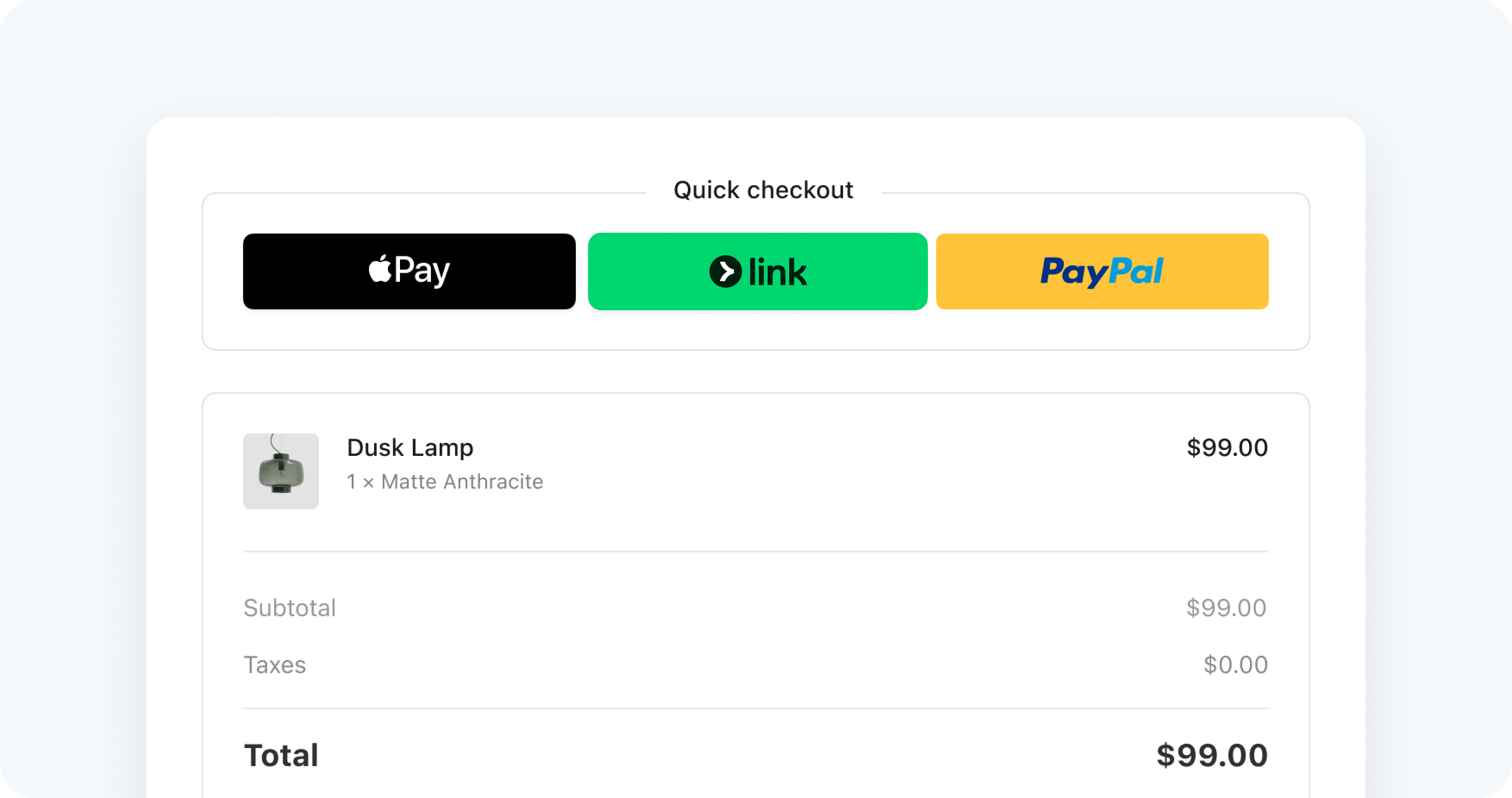
The Express Checkout Element is an integration for accepting payments through one-click payment method buttons. Supported payment methods include [Link](https://docs.stripe.com/payments/link.md), [Apple Pay](https://docs.stripe.com/apple-pay.md), [Google Pay](https://docs.stripe.com/google-pay.md), [PayPal](https://docs.stripe.com/payments/paypal.md), [Klarna](https://docs.stripe.com/payments/klarna.md), and [Amazon Pay](https://docs.stripe.com/payments/amazon-pay.md).
Mit dieser Integration können Sie Folgendes durchführen:
- Sortieren Sie die Zahlungsschaltflächen dynamisch nach dem Kundenstandort.
- Fügen Sie Zahlungsschaltflächen ohne Änderungen am Frontend hinzu.
- Integrieren Sie Elements nahtlos und sparen Zeit, indem Sie eine vorhandene Elements-Instanz wiederverwenden.
## Demoversion testen
In der folgenden Demo können Sie einige der vorgefertigten Optionen ein- und ausschalten, um die Hintergrundfarbe, das Layout, die Größe und die Versandadressenerfassung der Zahlungsoberfläche zu ändern. Die Demo zeigt Google Pay und Apple Pay nur auf den jeweils verfügbaren Plattformen an. Schaltflächen für Zahlungsmethoden werden nur in den unterstützten Ländern angezeigt.
Wenn Sie die Demo nicht sehen, versuchen Sie, diese Seite in einem [unterstützten Browser](https://docs.stripe.com/elements/express-checkout-element.md#supported-browsers) anzuzeigen.
| Option | Beschreibung |
| ----------------------------------- | -------------------------------------------------------------------------------------------------------------------------------------------------------------------------------------------------------------------------------------------------------------------------------------------------------------------------------------------------------------------------------------------------------------- |
| **Land der Händlerin/des Händlers** | Legen Sie dies mit dem [veröffentlichbaren Schlüssel](https://docs.stripe.com/keys.md#obtain-api-keys) fest, den Sie zum [Initialisieren von Stripe.js](https://docs.stripe.com/js/initializing) verwenden. Um das Land zu ändern, müssen Sie die Bereitstellung des Express Checkout Element aufheben, den veröffentlichbaren Schlüssel aktualisieren und dann das Express Checkout Element erneut verbinden. |
| **Hintergrundfarbe** | Legen Sie Farben mit der [Elements Appearance API](https://docs.stripe.com/elements/appearance-api.md) fest. Schaltflächendesigns werden von der Appearance API übernommen, aber Sie können sie auch [direkt definieren, wenn Sie das Element erstellen](https://docs.stripe.com/js/elements_object/create_express_checkout_element#express_checkout_element_create-options-buttonTheme). |
| **Desktop- und Mobilgröße** | Verwenden Sie das Dropdown-Menü, um die maximale Pixelbreite des übergeordneten Elements festzulegen, mit dem das Express Checkout Element verbunden ist. Sie können es auf 750px (Desktop) oder 320px (Mobil) festlegen. |
| **Max. Anzahl Spalten und Zeilen** | Legen Sie diese Werte mit dem Parameter [Layout](https://docs.stripe.com/js/elements_object/create_express_checkout_element#express_checkout_element_create-options-layout) fest, wenn Sie das [Express Checkout Element erstellen](https://docs.stripe.com/js/elements_object/create_express_checkout_element). |
| **Überlaufmenü** | Legen Sie dies mit dem Parameter [Layout](https://docs.stripe.com/js/elements_object/create_express_checkout_element#express_checkout_element_create-options-layout) fest, wenn Sie das [Express Checkout Element erstellen](https://docs.stripe.com/js/elements_object/create_express_checkout_element). |
| **Versandadresse erfassen** | Um Versanddaten zu erfassen, müssen Sie beim [Erstellen](https://docs.stripe.com/js/elements_object/create_express_checkout_element) des Express Checkout-Element Optionen übergeben. Erfahren Sie mehr über die [Erfassung von Kundendaten und die Anzeige von Einzelposten](https://docs.stripe.com/elements/express-checkout-element/accept-a-payment.md#handle-create-event). |
## Mit einem Leitfaden beginnen
[Ihrer Bezahlseite Ein-Klick-Wallets hinzufügen](https://docs.stripe.com/elements/express-checkout-element/accept-a-payment.md): Erstellen Sie eine Integration mit dem Express Checkout Element mithilfe der Checkout Sessions API.
[Ein-Klick-Wallets in erweiterten Integrationen verwenden](https://docs.stripe.com/elements/express-checkout-element/accept-a-payment.md?payment-ui=elements): Erstellen Sie eine Integration mit dem Express Checkout Element unter Verwendung der Payment Intents API.
[Auf das Express Checkout Element umstellen](https://docs.stripe.com/elements/express-checkout-element/migration.md): Stellen Sie vom Payment Request Button Element auf das Web-Express Checkout Element um.
## Zahlungsmethoden
Das Express Checkout Element zeigt aktive, unterstützte und eingerichtete Ein-Klick-Zahlungsmethoden an.
- Einige Zahlungsmethoden [erfordern eine Aktivierung im Dashboard](https://dashboard.stripe.com/settings/payment_methods).
- Zahlungsmethoden sind nur verfügbar, wenn der Kunde/die Kundin einen unterstützten Browser verwendet und in einer unterstützten Währung bezahlt.
- Einige Zahlungsmethoden erfordern Einrichtungsschritte vom Kunden/von der Kundin. Beispielsweise wird einem Kunden/einer Kundin eine Google Pay-Schaltfläche nicht angezeigt, wenn Google Pay nicht eingerichtet ist.
- [Registrieren Sie Ihre Domain](https://docs.stripe.com/payments/payment-methods/pmd-registration.md) sowohl in der Testumgebung als auch im Live-Modus.
Das Element sortiert Zahlungsmethoden nach Relevanz für Ihre Kundinnen und Kunden.
Um dieses Verhalten zu steuern, können Sie die [Zahlungsmethoden anpassen](https://docs.stripe.com/elements/express-checkout-element.md#customize-payment-methods).
## Unterstützte Browser
Bestimmte Zahlungsmethoden funktionieren mit speziellen Browsern.
| | Apple Pay | Google Pay | Link | PayPal6 | Amazon Pay | Klarna |
| --------------------- | ------------------- | ------------- | ------------------- | ------------------- | ------------------- | ------------------- |
| Chrome1 | ✓ Supported3 | ✓ Unterstützt | ✓ Unterstützt | ✓ Unterstützt | ✓ Unterstützt | ✓ Unterstützt |
| Edge | ✓ Supported3 | ✓ Unterstützt | ✓ Unterstützt | ✓ Unterstützt | ✓ Unterstützt | ✓ Unterstützt |
| Firefox | ❌ Nicht unterstützt | ✓ Supported5 | ❌ Nicht unterstützt | ✓ Unterstützt | ✓ Unterstützt | ❌ Nicht unterstützt |
| Opera | ✓ Supported3 | ✓ Unterstützt | ✓ Unterstützt | ✓ Unterstützt | ✓ Unterstützt | ✓ Unterstützt |
| Safari | ✓ Supported2 | ✓ Supported4 | ✓ Unterstützt | ✓ Unterstützt | ✓ Unterstützt | ✓ Unterstützt |
| Chrome unter iOS 16+ | ✓ Unterstützt | ✓ Unterstützt | ✓ Unterstützt | ✓ Unterstützt | ✓ Unterstützt | ✓ Unterstützt |
| Firefox unter iOS 16+ | ✓ Unterstützt | ✓ Unterstützt | ✓ Unterstützt | ❌ Nicht unterstützt | ❌ Nicht unterstützt | ❌ Nicht unterstützt |
| Edge in iOS 16+ | ✓ Unterstützt | ✓ Unterstützt | ❌ Nicht unterstützt | ❌ Nicht unterstützt | ❌ Nicht unterstützt | ❌ Nicht unterstützt |
1Andere Chromium-Browser werden möglicherweise unterstützt. Weitere Informationen finden Sie unter [unterstützte Browser](https://docs.stripe.com/js/appendix/supported_browsers).
2Wenn Sie einen iFrame verwenden, muss sein Ursprung mit dem Ursprung der obersten Ebene übereinstimmen (mit Ausnahme von Safari 17+, wenn Sie das Attribut `allow="payment"` angeben). Zwei Seiten haben denselben Ursprung, wenn Protokoll, Host (vollständiger Domain-Name) und Port (falls angegeben) für beide Seiten gleich sind.
3Apple Pay in Desktop-Chromium-Browsern wird unter MacOS nur unterstützt, wenn [paymentMethods.applePay](https://docs.stripe.com/js/elements_object/create_express_checkout_element#express_checkout_element_create-options-paymentMethods-applePay) auf `always` festgelegt ist.
4Google Pay in Safari-basierten Browsern wird nur unterstützt, wenn [paymentMethods.googlePay](https://docs.stripe.com/js/elements_object/create_express_checkout_element#express_checkout_element_create-options-paymentMethods-googlePay) auf `always` eingestellt ist.
5Google Pay in Firefox-Browsern wird nur unterstützt, wenn [paymentMethods.googlePay](https://docs.stripe.com/js/elements_object/create_express_checkout_element#express_checkout_element_create-options-paymentMethods-googlePay) auf `always` eingestellt ist.
6PayPal wird in In-App-Webansichten nicht unterstützt.
## Anordnung
Wenn das Express Checkout Element mehrere Schaltflächen anzeigt, werden die Schaltflächen standardmäßig in einem Raster basierend auf dem verfügbaren Platz angeordnet, und bei Bedarf wird ein Überlaufmenü angezeigt.
Sie können diese Standardeinstellung überschreiben und selbst ein Rasterlayout mit der Option für das [Layout](https://docs.stripe.com/js/elements_object/create_express_checkout_element#express_checkout_element_create-options-layout) angeben.
## Text
Sie können den Text einer Schaltfläche steuern, indem Sie einen [buttonType](https://docs.stripe.com/js/elements_object/create_express_checkout_element#express_checkout_element_create-options-buttonType) auswählen. Jedes Wallet bietet seine eigenen Typen.
#### Link
Link bietet nur einen Schaltflächentyp, der den Aktionsaufruf „Pay with Link“ und das Link-Logo darstellt.
Wir versuchen, das Gebietsschema Ihres Kunden/Ihrer Kundin zu erkennen, um den Text der Schaltfläche lokalisieren zu können. Sie können auch ein [Gebietsschema](https://docs.stripe.com/js/elements_object/create#stripe_elements-options-locale) angeben.
#### Apple Pay
Bei den Apple Pay-Schaltflächentypen werden neben dem Apple Pay-Logo verschiedene Handlungsaufforderungen angezeigt.
Wir versuchen, das Gebietsschema Ihres Kunden/Ihrer Kundin zu erkennen und an Apple zu übergeben, damit diese/r den Text der Schaltfläche lokalisieren kann. Sie können auch ein [Gebietsschema](https://docs.stripe.com/js/elements_object/create#stripe_elements-options-locale) angeben.
Wir unterstützen die folgenden Arten von Apple Pay Schaltflächen.
| Schaltflächentyp | Aktionsaufruf |
| ---------------- | --------------------- |
| `plain` | Keines – nur das Logo |
| `add-money` | „Geld hinzufügen mit“ |
| `book` | „Buchen mit“ |
| `buy` | „Kaufen mit“ |
| `check-out` | „Bezahlen mit“ |
| `contribute` | „Beitragen mit“ |
| `donate` | „Spenden mit“ |
| `order` | „Bestellen mit“ |
| `reload` | „Neuladen mit“ |
| `rent` | „Mieten mit“ |
| `subscribe` | „Abonnieren mit“ |
| `support` | „Support mit“ |
| `tip` | „Trinkgeld mit“ |
| `top-up` | „Aufstocken mit“ |
#### Google Pay
Die Arten von Google Pay-Schaltflächen weisen neben dem Google Pay-Logo verschiedene Handlungsaufforderungen auf.
Wir versuchen, das Gebietsschema Ihres Kunden/Ihrer Kundin zu erkennen und an Google Pay zu übergeben, damit diese/r den Text der Schaltfläche lokalisieren kann. Sie können auch ein [Gebietsschema](https://docs.stripe.com/js/elements_object/create#stripe_elements-options-locale) angeben.
Wir unterstützen die folgenden Arten von Google Pay-Schaltflächen.
| Schaltflächentyp | Aktionsaufruf |
| ---------------- | --------------------- |
| `plain` | Keines – nur das Logo |
| `book` | „Buchen mit“ |
| `buy` | „Kaufen mit“ |
| `checkout` | „Bezahlen mit“ |
| `donate` | „Spenden mit“ |
| `order` | „Bestellen mit“ |
| `pay` | „Bezahlen mit“ |
| `subscribe` | „Abonnieren mit“ |
#### PayPal
Bei den PayPal-Schaltflächentypen werden neben dem PayPal-Logo verschiedene Handlungsaufforderungen angezeigt.
Wir versuchen, das Gebietsschema Ihres Kunden/Ihrer Kundin zu erkennen und an PayPal zu übergeben, damit diese/r den Text der Schaltfläche lokalisieren kann. Sie können auch ein [Gebietsschema](https://docs.stripe.com/js/elements_object/create#stripe_elements-options-locale) angeben.
Wir unterstützen die folgenden PayPal-Schaltflächentypen.
| Schaltflächentyp | Aktionsaufruf |
| ---------------- | --------------------- |
| `paypal` | Keines – nur das Logo |
| `checkout` | „Bezahlvorgang“ |
| `buynow` | „Jetzt kaufen“ |
| `pay` | „Bezahlen mit“ |
#### Amazon Pay
Amazon Pay bietet nur einen Schaltflächentyp, der das Amazon Pay-Logo ohne Handlungsaufforderung darstellt.
#### Klarna
Bei den Klarna-Schaltflächentypen werden neben dem Klarna-Logo verschiedene Handlungsaufforderungen angezeigt.
Wir versuchen, das Gebietsschema Ihrer Kundin/Ihres Kunden zu erkennen und an Klarna zu übergeben, damit diese/r den Text der Schaltfläche lokalisieren kann. Sie können auch ein [Gebietsschema](https://docs.stripe.com/js/elements_object/create#stripe_elements-options-locale) angeben.
Wir unterstützen die folgenden Arten von Klarna-Schaltflächen.
| `continue` | „Weiter mit“ |
| ---------- | -------------- |
| `pay` | „Bezahlen mit“ |
Dieser Beispielcode enthält den Handlungsaufruf „Kaufen“ oder „Jetzt kaufen“ für Schaltflächen, die dies unterstützen. Dann wird das Gebietsschema `de` angegeben, um deren deutsche Entsprechungen zu erhalten.
```js
const expressCheckoutOptions = {
buttonType: {
applePay: 'buy',
googlePay: 'buy',
paypal: 'buynow',
klarna: 'pay',
}
}
const elements = stripe.elements({
locale: 'de',
mode: 'payment',
amount: 1099,
currency: 'usd',
})
const expressCheckoutElement = elements.create(
'expressCheckout',
expressCheckoutOptions
)
expressCheckoutElement.mount('#express-checkout-element')
```
## Erscheinungsbild
Sie können das Erscheinungsbild der Express Checkout Element-Schaltflächen nicht vollständig anpassen, da jede Zahlungsmethode ihr eigenes Logo und eigene Markenfarben hat. Sie können die folgenden Optionen anpassen:
- [Tastenhöhe](https://docs.stripe.com/js/elements_object/create_express_checkout_element#express_checkout_element_create-options-buttonHeight)
- Radius der Umrandung mithilfe von Variablen mit der [Appearance](https://docs.stripe.com/elements/appearance-api.md) API
- [Schaltflächendesigns](https://docs.stripe.com/js/elements_object/create_express_checkout_element#express_checkout_element_create-options-buttonTheme)
> Die Apple Pay-Schaltfläche wird automatisch angepasst, wenn der Radius des Schaltflächenrands einen bestimmten Schwellenwert überschreitet. Wenn Sie den Standard-Radius ändern, testen Sie diesen unbedingt mit allen aktiven Zahlungsmethoden.
Dieser Beispielcode richtet eine Elementgruppe mit einem hellen Design und einem Rahmenradius ein, legt die Höhe der Schaltflächen auf 50px fest und setzt das Design außer Kraft, um die Version der Apple Pay-Schaltfläche mit weißer Umrandung zu verwenden.
```js
const appearance = {
theme: 'stripe',
variables: {
borderRadius: '36px',
}
}
const expressCheckoutOptions = {
buttonHeight: 50,
buttonTheme: {
applePay: 'white-outline'
}
}
const elements = stripe.elements({
mode: 'payment',
amount: 1099,
currency: 'usd',
appearance,
})
const expressCheckoutElement = elements.create(
'expressCheckout',
expressCheckoutOptions
)
expressCheckoutElement.mount('#express-checkout-element')
```
Wir unterstützen folgende Designs:
#### Link
Link verfügt über ein einzelnes Schaltflächendesign, das auf hellem oder dunklem Hintergrund gelesen werden kann.
#### PayPal
PayPal hat mehrere Schaltflächendesigns. Wenn Sie ein Design mit der [Appearance](https://docs.stripe.com/elements/appearance-api.md) API festlegen, wählt das Express Checkout Element ein kompatibles Design für die PayPal-Schaltfläche. Wenn Sie beispielsweise einen dunklen Hintergrund angeben, wählen wir ein helles Schaltflächendesign aus, um die Sichtbarkeit zu erhöhen.
Sie können mit der Option [buttonTheme.paypal](https://docs.stripe.com/js/elements_object/create_express_checkout_element#express_checkout_element_create-options-buttonTheme-paypal) auch ein Design auswählen. Im [Design-Leitfaden für Schaltflächen](https://developer.paypal.com/docs/multiparty/checkout/standard/customize/buttons-style-guide/) von PayPal finden Sie aktuelle Bilder und Anleitungen für deren Verwendung. Wir unterstützen die folgenden Werte.
| `gold` | Die PayPal-Markenfarben Gold und Blau |
| -------- | ------------------------------------------- |
| `blue` | Die einfarbige blaue Markenfarbe von PayPal |
| `silver` | PayPal-Logo auf silbernem Hintergrund |
| `white` | PayPal-Logo auf weißem Hintergrund |
| `black` | PayPal-Logo auf schwarzem Hintergrund |
#### Apple Pay
Apple Pay hat mehrere Schaltflächendesigns. Wenn Sie ein Design mit der [Appearance](https://docs.stripe.com/elements/appearance-api.md) API festlegen, wählt das Express Checkout Element ein kompatibles Design für die Apple Pay-Schaltfläche aus. Wenn Sie beispielsweise einen dunklen Hintergrund angeben, wählen wir ein helles Schaltflächendesign aus, um die Sichtbarkeit zu erhöhen.
Sie können mit der Option [buttonTheme.applePay](https://docs.stripe.com/js/elements_object/create_express_checkout_element#express_checkout_element_create-options-buttonTheme-applePay) auch ein Design auswählen. Im [Design-Leitfaden für Schaltflächen](https://developer.apple.com/design/human-interface-guidelines/apple-pay#Using-Apple-Pay-buttons) von Apple Pay finden Sie aktuelle Bilder und Anleitungen für deren Verwendung. Wir unterstützen die folgenden Werte:
| `black` | Ein schwarzer Hintergrund mit weißem Text |
| --------------- | --------------------------------------------------------------------- |
| `white` | Ein weißer Hintergrund mit schwarzem Text |
| `white-outline` | Ein weißer Hintergrund mit schwarzer Schrift und einem schwarzen Rand |
#### Google Pay
Google Pay hat mehrere Schaltflächendesigns. Wenn Sie ein Design mit der [Appearance](https://docs.stripe.com/elements/appearance-api.md) API festlegen, wählt das Express Checkout Element ein kompatibles Design für die Google Pay-Schaltfläche aus. Wenn Sie beispielsweise einen dunklen Hintergrund angeben, wählen wir ein helles Schaltflächendesign aus, um die Sichtbarkeit zu erhöhen.
Sie können mit der Option [buttonTheme.googlePay](https://docs.stripe.com/js/elements_object/create_express_checkout_element#express_checkout_element_create-options-buttonTheme-googlePay) auch selbst ein Design auswählen. In den [Markenrichtlinien](https://developers.google.com/pay/api/web/guides/brand-guidelines) von Google Pay finden Sie aktuelle Bilder und Anleitungen für deren Verwendung. Wir unterstützen die folgenden Werte:
| `black` | Ein schwarzer Hintergrund mit weißem Text |
| ------- | ----------------------------------------- |
| `white` | Ein weißer Hintergrund mit schwarzem Text |
#### Amazon Pay
Amazon Pay hat eine einzige Schaltfläche.
#### Klarna
Klarna hat mehrere Schaltflächendesigns. Wenn Sie ein Design mit der [Appearance](https://docs.stripe.com/elements/appearance-api.md) API festlegen, wählt das Express Checkout Element ein kompatibles Design für die Klarna-Schaltfläche. Wenn Sie beispielsweise einen dunklen Hintergrund angeben, wählen wir ein helles Schaltflächendesign aus, um die Sichtbarkeit zu erhöhen.
Sie können auch ein Design mit der Option [buttonTheme.klarna](https://docs.stripe.com/js/elements_object/create_express_checkout_element#express_checkout_element_create-options-buttonTheme-klarna) auswählen.
## Zahlungsmethoden anpassen
Sie können nicht angeben, welche Zahlungsmethoden angezeigt werden sollen. Beispielsweise können Sie die Anzeige einer Google Pay-Schaltfläche nicht erzwingen, wenn das Gerät Ihres Kunden/Ihrer Kundin Google Pay nicht unterstützt.
Sie können das Verhalten der Zahlungsmethode jedoch auf verschiedene Weise anpassen, z. B.:
- Sie können Zahlungsmethoden über das [Dashboard](https://dashboard.stripe.com/settings/payment_methods) aktivieren und deaktivieren.
- Sie können die Standardlogik von Stripe zum Sortieren von Zahlungsmethoden nach Relevanz außer Kraft setzen. Verwenden Sie die Option [paymentMethodOrder](https://docs.stripe.com/js/elements_object/create_express_checkout_element#express_checkout_element_create-options-paymentMethodOrder), um Ihre bevorzugte Reihenfolge festzulegen.
- Wenn zu wenig Platz im Layout vorhanden ist, werden möglicherweise weniger relevante Zahlungsmethoden in einem Überlaufmenü angezeigt. Passen Sie mit der Option [Layout](https://docs.stripe.com/js/elements_object/create_express_checkout_element#express_checkout_element_create-options-layout) an, wann das Menü angezeigt wird.
- Um das Erscheinen von Apple Pay oder Google Pay zu verhindern, legen Sie [paymentMethods.applePay](https://docs.stripe.com/js/elements_object/create_express_checkout_element#express_checkout_element_create-options-paymentMethods-applePay) oder [paymentMethods.googlePay](https://docs.stripe.com/js/elements_object/create_express_checkout_element#express_checkout_element_create-options-paymentMethods-applePay) auf `never` fest.
- Damit Apple Pay oder Google Pay angezeigt wird, wenn die Optionen nicht eingerichtet sind, setzen Sie [paymentMethods.applePay](https://docs.stripe.com/js/elements_object/create_express_checkout_element#express_checkout_element_create-options-paymentMethods-applePay) oder [paymentMethods.googlePay](https://docs.stripe.com/js/elements_object/create_express_checkout_element#express_checkout_element_create-options-paymentMethods-applePay) auf `always`. Dadurch werden sie immer noch nicht auf unterstützten Plattformen angezeigt oder wenn die Zahlung in einer nicht unterstützten Währung erfolgt.
> Laut der Bestimmungen in [Finnland](https://support.stripe.com/questions/payment-method-legislation-in-finland) und [Schweden](https://support.stripe.com/questions/payment-method-legislation-in-sweden) müssen Sie in diesen beiden Ländern beim Bezahlvorgang zuerst die Zahlung per Debitkarte anbieten, bevor Sie Kreditkartenzahlungen anzeigen dürfen.
## Verfügbare Zahlungsmethoden prüfen
Warten Sie auf das „ready“-Ereignis, um festzustellen, welche Wallets im Express-Checkout-Element angezeigt werden können. Sind keine Wallets verfügbar, bieten Sie Ihren Kundinnen und Kunden eine alternative Zahlungsmöglichkeit an.
```js
() => {
const [eceActive, setEceActive] = useState(false);
return (
{
if (availablePaymentMethods) {
setEceActive(true);
}
}}
/>
{eceActive
?
:
}
);
}
```
Alternativ können Sie das gesamte Express-Checkout-Element ausblenden, bis feststeht, dass es verfügbare Zahlungsmethoden zum Anzeigen hat.
```js
() => {
const [eceActive, setEceActive] = useState(false);
return (
{
if (availablePaymentMethods) {
setEceActive(true);
}
}}
/>
);
}
```
Dasselbe Ereignis wird auch vom Elementobjekt ausgelöst, wenn es ohne React erstellt wurde.
```js
const expressCheckoutElement = elements.create("expressCheckout", { ... });
expressCheckoutElement.on("ready", ({ availablePaymentMethods }) => {
console.log(availablePaymentMethods);
});
expressCheckoutElement.mount("#express-checkout-element");
```